📱 앱으로 설치하기
INSTALL홈 화면에 추가하면 앱처럼 바로 열 수 있고, 한 번 본 회차는 오프라인에서도 읽을 수 있습니다. 아래 순서대로 따라 하면 1분이면 설치됩니다.
아래 화면 그림은 이해를 돕기 위한 예시입니다. 실제 메뉴 이름과 위치는 기기와 브라우저 버전에 따라 조금 다를 수 있습니다.
🍎 아이폰 (Safari)
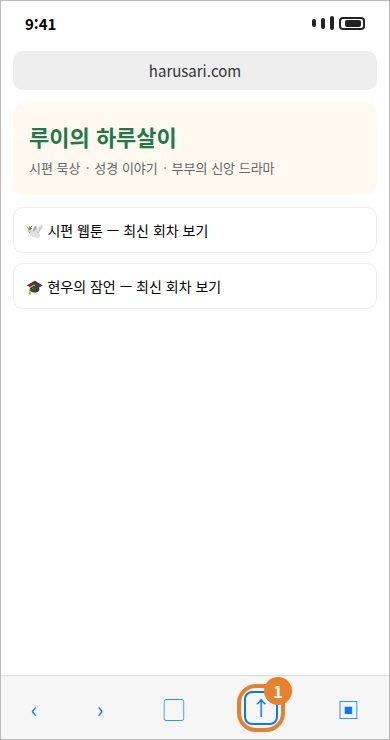
1단계. 하루살이 사이트를 Safari로 엽니다. 화면 아래쪽 공유 버튼(↑)을 누릅니다.
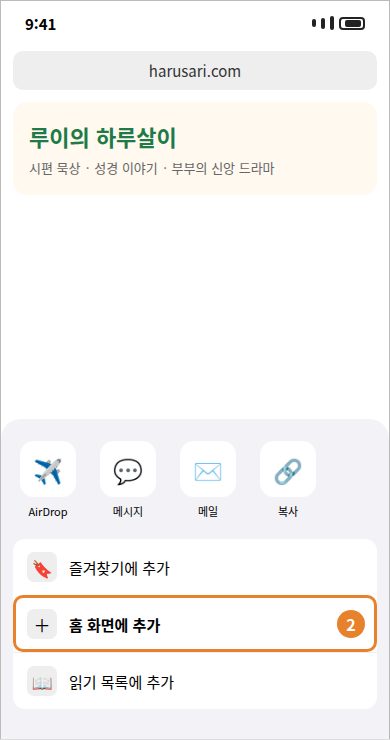
2단계. 공유 목록에서 “홈 화면에 추가”를 누릅니다.
목록에 안 보이면 아래로 조금 더 스크롤해 보세요.
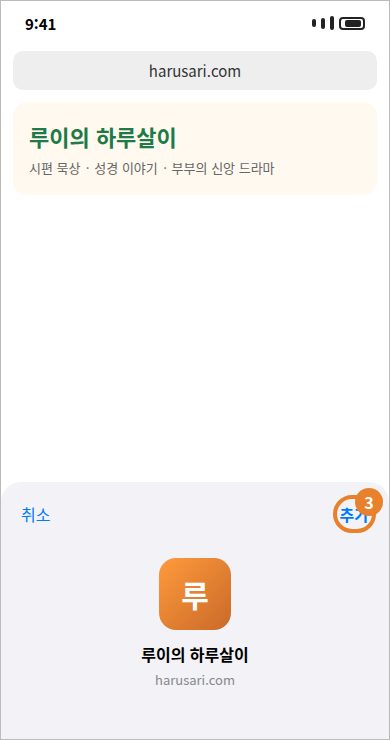
3단계. 오른쪽 위 “추가”를 누르면 홈 화면에 하루살이 아이콘이 생깁니다.
🤖 안드로이드 (Chrome)
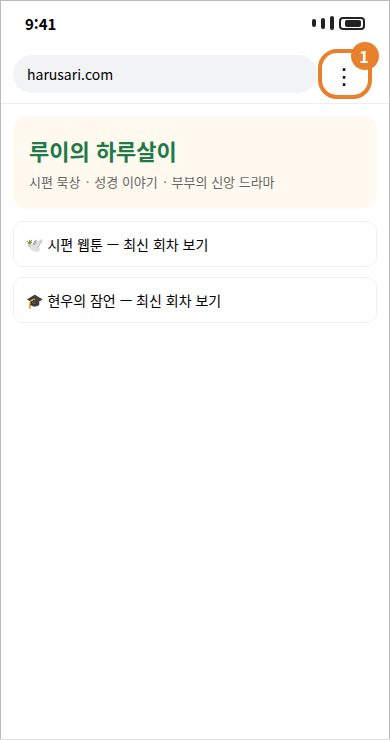
1단계. 하루살이 사이트를 Chrome으로 엽니다. 오른쪽 위 ⋮ 메뉴를 누릅니다.
2단계. 메뉴에서 “홈 화면에 추가”를 누릅니다.
기기에 따라 “앱 설치”로 보일 수도 있습니다. 그 경우 “앱 설치”를 누르면 됩니다.
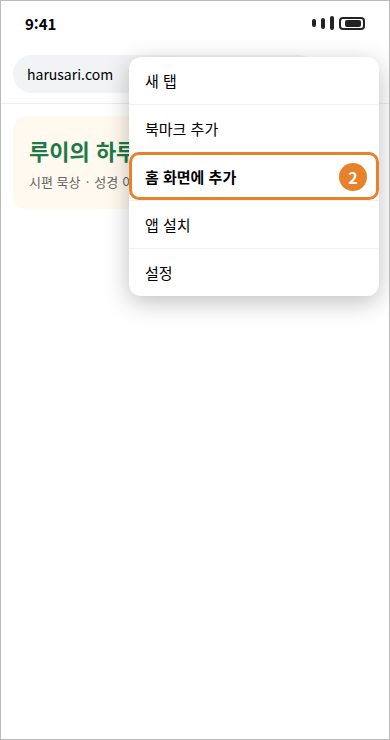
3단계. 확인 창에서 “추가”(또는 “설치”)를 누르면 홈 화면에 아이콘이 생깁니다.
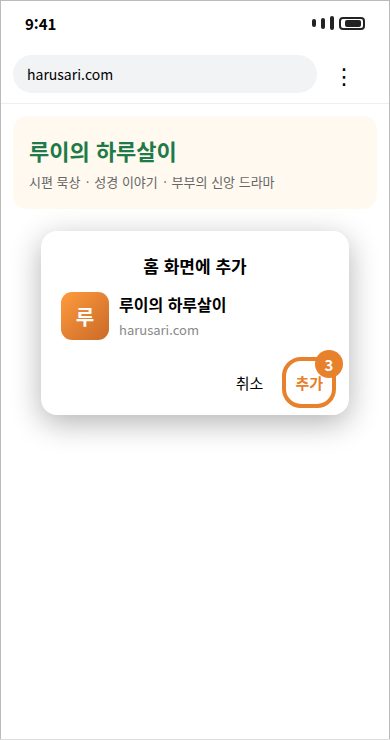
💬 인스타그램·카카오톡에서 열었을 때
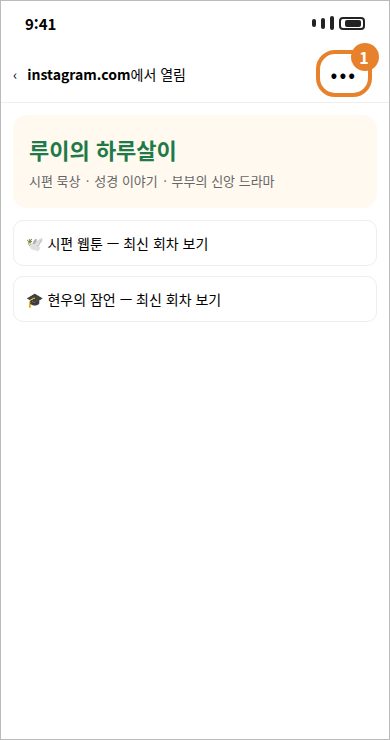
인스타그램이나 카카오톡 안에서 링크를 누르면 앱 안 브라우저로 열려 설치 메뉴가 나오지 않습니다. 먼저 외부 브라우저로 연 뒤 위 순서대로 설치하세요.
1단계. 오른쪽 위 ••• 버튼을 누릅니다.
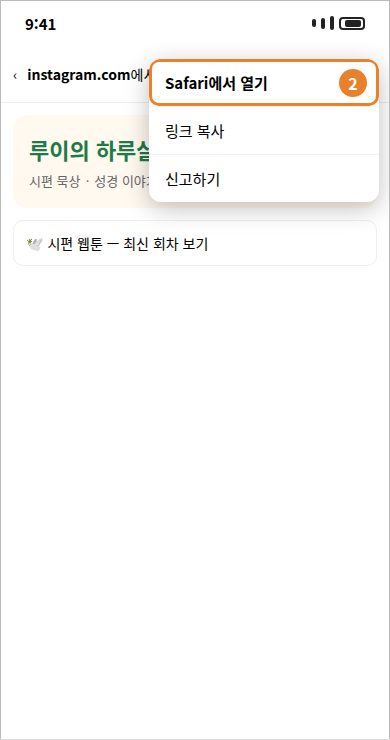
2단계. “Safari에서 열기”(아이폰) 또는 “Chrome에서 열기”(안드로이드)를 누릅니다.
3단계. 열린 브라우저에서 위 아이폰·안드로이드 순서를 따라 설치합니다.
❓ 메뉴가 안 보일 때
- 이미 설치되어 있으면 메뉴에 “홈 화면에 추가”가 나오지 않습니다. 홈 화면에서 하루살이 아이콘을 찾아보세요.
- 아이폰은 Safari에서 여는 것이 가장 확실합니다.
- 안드로이드는 Chrome 최신 버전에서 다시 시도해 보세요.
- 그래도 안 되면 문의하기로 알려주세요.
💬 카카오톡 채널도 함께해요
카카오톡 채널 '루이의 하루살이'를 추가하면 주 1회 다이제스트와 큰 소식을 받아보실 수 있습니다. 아래 QR 코드를 카메라로 비추거나 버튼을 눌러 추가하세요.